Skiltis „Naudotojų valdymas“ yra matoma tik įmonės pagrindiniui administratoriui ir paskirtiems administratoriams, jei yra įsigyti papildomi naudotojai. Šioje skiltyje galite peržiūrėti savo naudotojų statistiką, pridėti naujų naudotojų, ištrinti ar užblokuoti esamus.
Peržiūrėti įmonės naudotojų statistiką
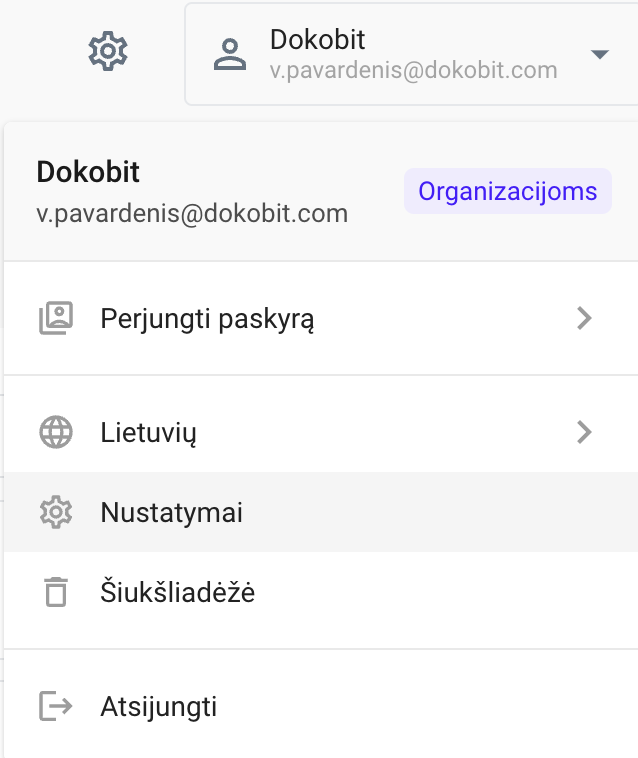
1. Prisijungus prie portalo, paspauskite nustatymų mygtuką arba paspauskite ant lentelės su jūsų vardu (ar įmonės pavadinimu) dešiniajame viršutiniame kampe, kad išsiskleistų meniu ir spauskite „Nustatymai“.

arba
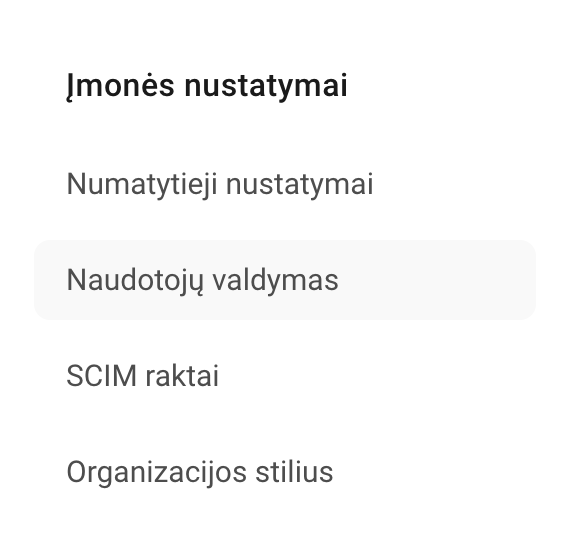
2. Atverkite kairėje esančią skiltį „Naudotojų valdymas“.
3. Skiltyje „Naudotojų statistika“ matysite:
- Naudotojai organizacijoje - kiek naudotojų šiuo metu turite.
Pastaba: tai yra jūsų šiuo metu turimų įmonės naudotojų skaičius. Naudotojų skaičius, kurį esate nusipirkę, yra matomas „Planų“ skiltyje, „Apžvalgoje“.
- Išsiųsti pakvietimai - pakvietimų skaičius, kuriuos išsiuntėte naudotojams, kad šie prisijungtų prie įmonės paskyros, bet kvietimai dar nebuvo nei priimti, nei atmesti.
- Šį mėnesį panaudoti parašai - bendra jūsų ir jūsų įmonės naudotojų išnaudotų parašų suma.
- Papildomi parašai šį mėnesį - parašų, viršijusių jūsų mokamo plano limitą, skaičius.
Dokumentų talpykla - kiek dokumentams skirtos talpos išnaudojote ir kiek jos dar yra likę.
Peržiūrėti individualią naudotojų statistiką
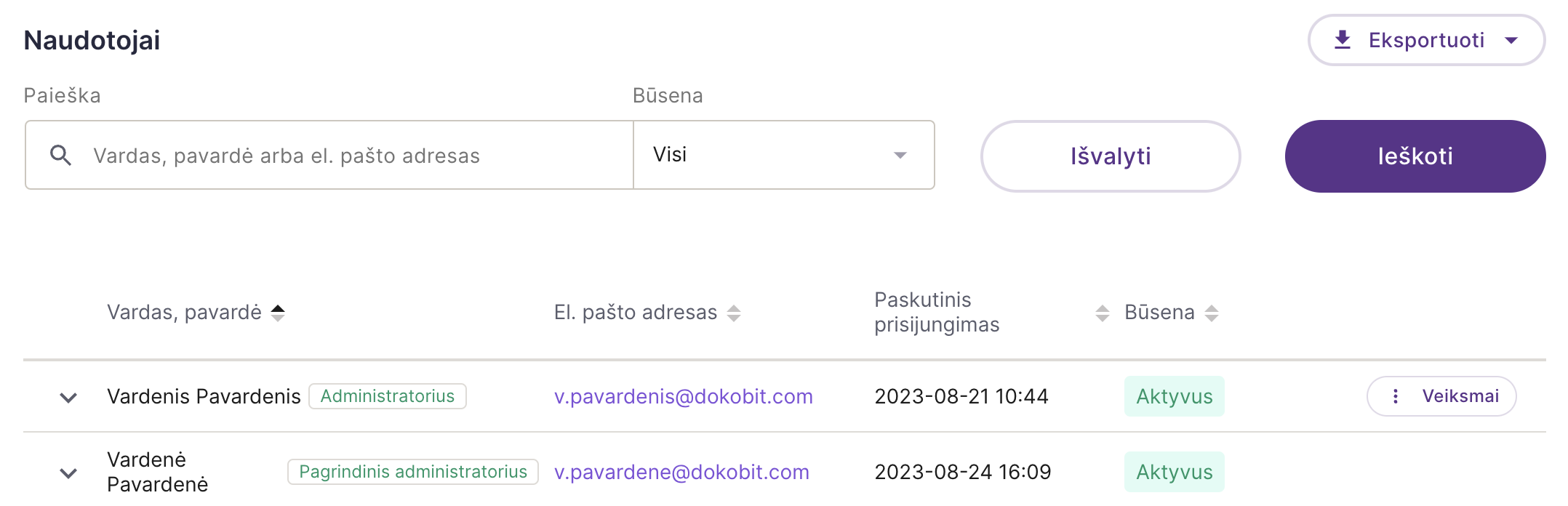
4. Jeigu naudotojas priėmė kvietimą prisijungti prie įmonės paskyros ir jo būsena yra „Aktyvi“, tuomet galėsite peržiūrėti individualią naudotojo einamojo mėnesio statistiką. Spustelėkite pilką rodyklę, esančią kairėje pusėje prie naudotojo vardo.
5. Išsiskleidus informacijai matysite:
- naudotojo pareigas bei įmonės pavadinimą (jeigu ši informacija yra užpildyta naudotojo paskyroje).
- kada paskutinį kartą šis naudotojas buvo prisijungęs prie portalo.
- kiek vietos užima naudotojo turimi dokumentai portale.
- kiek parašų naudotojas išnaudojo šį mėnesį.
- kiek kartų naudotojas buvo prisijungęs šį mėnesį (prisijungimo seansai).
Atsisiųsti naudotojų ataskaitą
6. Atsisiųskite savo įmonės naudotojų sąrašą su visomis esamomis būsenomis spustelėdami „Eksportuoti“ (galėsite pasirinkti norimą formatą – Excel (.xlsx) arba CSV).
Pastaba: šiame sąraše matysite visus naudotojus, nepriklausomai nuo jų būsenos. Statistika nebus įtraukta.
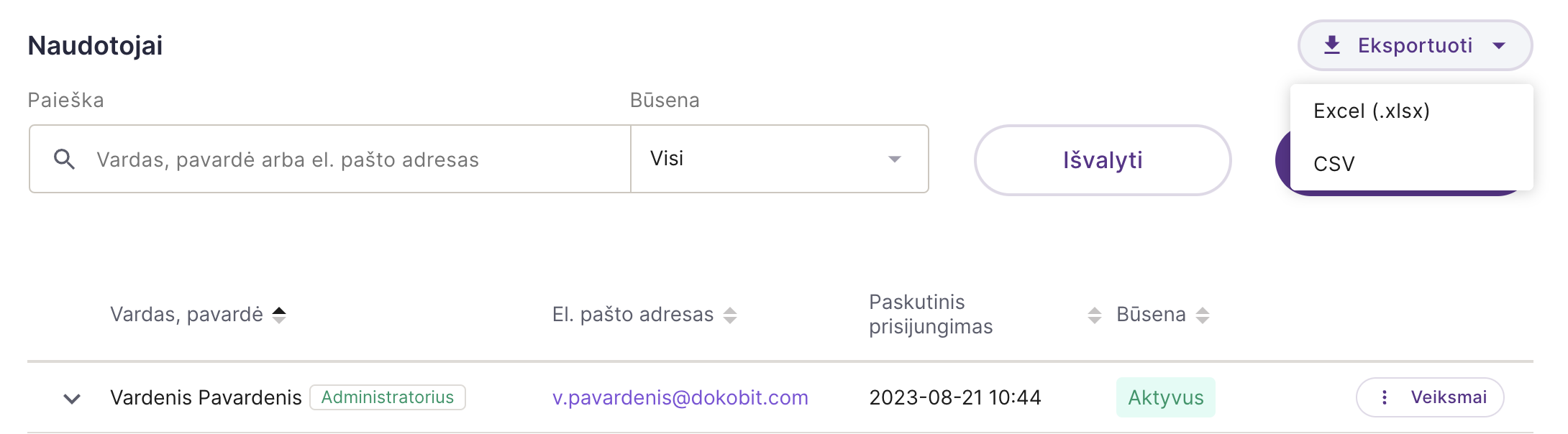
7. Pasirinkus norimą formatą paspauskite „Eksportuoti“.
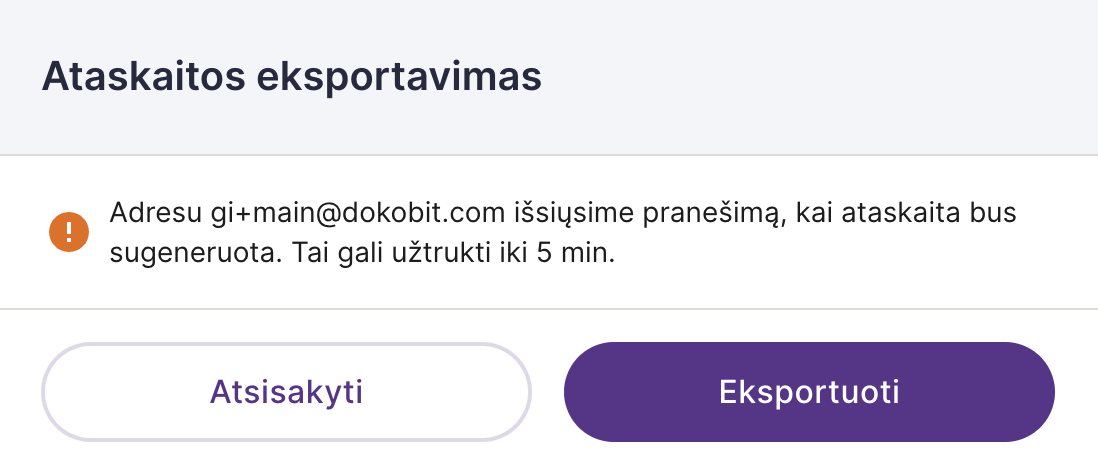
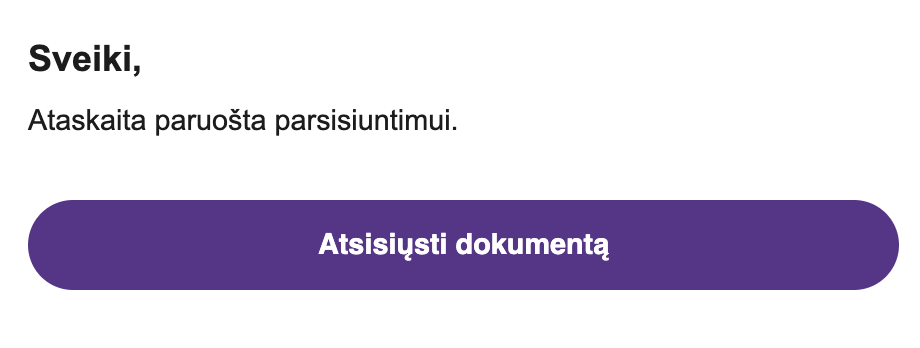
8. Kai failas bus sugeneruotas, gausite pranešimą el. paštu. Paspaudę mygtuką „Atsisiųsti dokumentą“, būsite nukreipti į „Dokobit“ portalo „Naudotojų valdymo“ puslapį.
9. Slinkite žemyn iki skilties „Eksportuoti ataskaitų failai“ ir spustelėkite „Atsisiųsti“, kad atsisiųstumėte savo įmonės naudotojų sąrašą.
Pastaba: gali reikėti atnaujinti puslapį, kad būtų rodomas mygtukas „Atsisiųsti“, jei prieš tai neuždarėte puslapio „Naudotojų valdymas“.
