„Dokobit“ portale, dokumento savininkas gali pasirinkti, kurios el. parašo priemonės yra tinkamos dokumento pasirašymui. Įgalinus tam tikrus pasirašymo metodus, pakviesti dalyviai galės naudotis tik priemonėmis, kurios atitinka jūsų pasirinktą saugumo lygį.
Kaip pasirinkti leistinus el. parašo lygius naujame dokumente
| Šioje dalyje sužinosite kaip įgalinti ar išjungti tam tikrus el. pasirašymo saugumo lygius ir atitinkamas el. pasirašymo priemones, pasirašymui ruošiant naują dokumentą. |
1. Prisijunkite prie savo „Dokobit by Signicat“ paskyros.
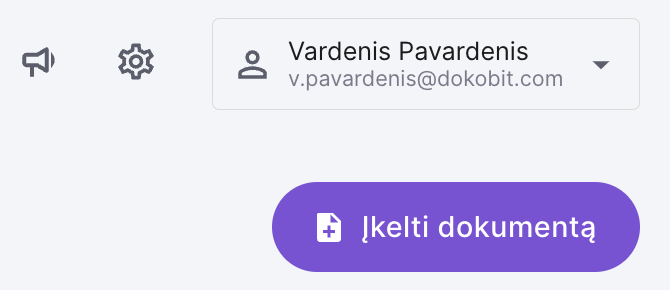
2. Spustelėkite dešinėje ekrano pusėje esantį mygtuką „Įkelti dokumentą“.
3. Atlikite pirmus tris dokumento įkėlimo žingsnius.
4. Ketvirtame žingsnyje, galite redaguoti dokumento nustatymus.
Čia rasite „leidžiamus el. parašų lygmenis“, spauskite „Redaguoti“.
5. Atsivėrusiame lange matysite tris parašų lygmenis, kuriuos galite koreguoti:
- Įgalinkite pasirinktą lygį naudadamiesi dešinėje esančiu mygtuku.
- Išskleiskite pilną el. parašo priemonių sąrašą spausdami strėlės ikoną.
- Įgalinkite ar išjunkite pasirinktas pasirašymo priemones pažymėdami jas violetine (pasirinkta) ar pilka (atžymėta) spalvomis.
Baigus redagavimo procesą, paspauskite „Įrašyti“. Tuomet galite tęsti pasirašymo procesą ar pasidalinti dokumentu su dalyviais.
| Pastaba: Jei esate „Verslo“ ar „Organizacijoms“ planų naudotojas ir redagavimo veiksmų atlikti negalite, susisiekite su paskyros savininku, tam, kad redagavimas jums būtų leidžiamas numatytuosiuose nustatymuose. |
Kaip pasirinkti leistinus el. parašo lygius pasidalintame dokumente
| Šioje dalyje sužinosite kaip įgalinti ar išjungti tam tikrus el. pasirašymo saugumo lygius ir atitinkamas el. pasirašymo priemones, jau pasidalinus dokumentu su dalyviais. |
1. Prisijunkite prie savo „Dokobit by Signicat“ paskyros.
2. Iš dokumentų sąrašo pasirinkite dokumentą, kurio parašo lygius norėtumėte koreguoti.
3. Pirmame žingsnyje, „Dokumento savybės“, spustelėkite „Rodyti daugiau“.
Išsiskleidusiame nustatymų sąraše, šalia „Parašo formatas“, spauskite „Redaguoti“.
4. Atsivėrusiame lange matysite tris parašų lygmenis, kuriuos galite koreguoti:
- Įgalinkite pasirinktą lygį naudadamiesi dešinėje esančiu mygtuku.
- Išskleiskite pilną el. parašo priemonių sąrašą spausdami strėlės ikoną.
- Įgalinkite ar išjunkite pasirinktas pasirašymo priemones pažymėdami jas violetine (pasirinkta) ar pilka (atžymėta) spalvomis.
Baigus redagavimo procesą, paspauskite „Įrašyti“ taip išsaugodami pakeitimus.
| Pastaba: Jei esate „Verslo“ ar „Organizacijoms“ planų naudotojas ir redagavimo veiksmų atlikti negalite, susisiekite su paskyros savininku, tam, kad redagavimas jums būtų leidžiamas numatytuosiuose nustatymuose. |